


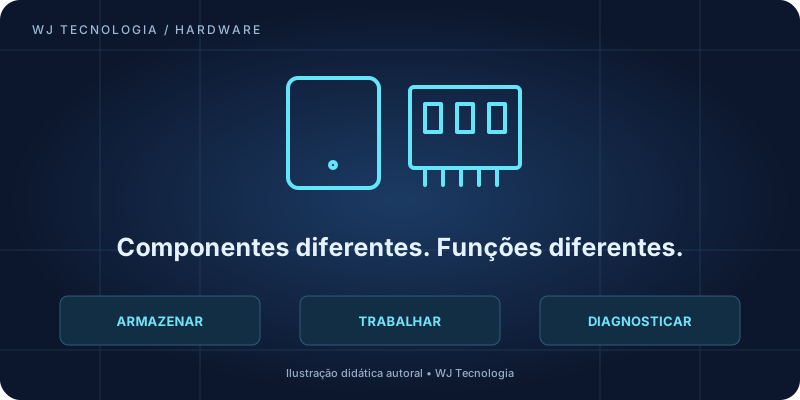
1. Entenda a função de cada componente
O armazenamento, como HD ou SSD, guarda Windows, programas e arquivos mesmo quando o computador está desligado. Um SSD costuma responder mais rapidamente que um HD mecânico, especialmente para carregar o sistema e abrir aplicativos.
A memória RAM é o espaço de trabalho temporário dos programas em execução. Quando falta RAM para as tarefas abertas, o sistema pode recorrer mais ao armazenamento para dar suporte à memória, o que pode reduzir a resposta. Aumentar o espaço do SSD não é o mesmo que aumentar RAM.
SSD: o armário
Guarda arquivos e programas. A capacidade indica quanto você consegue armazenar.
RAM: a mesa de trabalho
Ajuda a lidar com as tarefas em uso. O conteúdo temporário não substitui os arquivos salvos.
2. Compare os sintomas antes de comprar
| Situação observada | O que investigar |
|---|---|
| Windows e aplicativos demoram para abrir; sistema ainda está em HD. | Armazenamento e possibilidade de instalar um SSD. |
| Com vários programas abertos, memória fica quase toda ocupada e fechar alguns melhora a resposta. | Consumo dos aplicativos e possibilidade de ampliar RAM. |
| Faltou espaço para fotos, vídeos ou programas. | Organização dos dados e capacidade de armazenamento. |
| Jogo ou renderização fica lento mesmo com SSD e memória disponível. | Processador, placa de vídeo, temperatura, configurações e requisitos da tarefa. |
Esses sinais orientam a investigação, não fecham um diagnóstico. Um aplicativo com falha, atualização em andamento ou problema físico também pode consumir recursos.
3. Veja o que você já tem
Abra o Gerenciador de Tarefas com Ctrl + Shift + Esc e consulte Desempenho → Memória e Disco. Anote a quantidade de RAM e a identificação das unidades. O Windows pode mostrar HD ou SSD, mas confirme o modelo no manual ou suporte do fabricante.
Repita a observação durante sua rotina de trabalho. Registrar o consumo e os programas abertos é mais útil do que escolher uma peça apenas porque ela tem um número maior. Campos como “slots usados” ajudam, mas não substituem a documentação técnica do equipamento.
4. Confirme a compatibilidade da peça
Para RAM, verifique geração (DDR3, DDR4 ou DDR5), formato físico (como DIMM ou SO-DIMM), capacidade máxima, limites por slot e especificações aceitas. Gerações não são intercambiáveis. Alguns notebooks têm memória soldada e podem não permitir expansão.
Para SSD, confira interface, formato, tamanho físico, conectores e suporte do firmware. M.2 é um formato: um módulo M.2 pode usar SATA ou PCIe/NVMe, e nem todo slot aceita os dois. O fato de parecer encaixar não garante funcionamento.
5. Dimensione para o seu uso
Para navegação e tarefas leves, 8 GB podem atender em muitos cenários; 16 GB costumam dar mais margem para várias tarefas, mas a necessidade depende dos programas e do volume de trabalho. Edição, máquinas virtuais e outros usos exigentes precisam de avaliação própria. Esses números são referências práticas, não uma promessa de desempenho.
No SSD, conte o espaço já ocupado e o crescimento esperado dos seus arquivos. Comprar a maior capacidade possível não garante que o sistema ficará proporcionalmente mais rápido. Compare compatibilidade, garantia e especificações reais; não escolha apenas pela velocidade máxima anunciada.
6. Planeje a instalação e os seus dados
Antes de trocar o disco, faça um backup testado e guarde a chave de recuperação da criptografia, quando usada. Decida entre migração por clonagem e instalação limpa. Clonagem exige conferir origem e destino e pode apagar o disco de destino; peça ajuda se não tiver certeza.
Para uma instalação limpa, use o guia de formatação. Após qualquer upgrade, confirme na BIOS e no Windows se o componente foi reconhecido, teste a rotina e verifique a estabilidade. Se não houver melhora, revise o diagnóstico antes de comprar outra peça.
Confira o que você aprendeu
Fontes oficiais e leitura complementar
Referências consultadas em 18 de outubro de 2026. Nomes de menus podem mudar conforme a versão e o equipamento. As explicações e ilustrações deste guia são autorais.
Microsoft: memória do computador ↗ (abre em nova aba)
Kingston: perguntas sobre SATA, NVMe e M.2 ↗ (abre em nova aba)
Dell: requisitos para instalar ou ampliar RAM ↗ (abre em nova aba)
Kingston: suporte técnico e compatibilidade ↗ (abre em nova aba)