


Como usar este guia
Você vai aprender a fazer uma instalação limpa: iniciar o computador por um pendrive e instalar o Windows novamente no disco escolhido. Isso remove o sistema anterior, os programas e, se você excluir as partições, os arquivos desse disco.
| Etapa | Ir para |
|---|---|
| Preparação, compatibilidade, backup e licenças | Preparação |
| Downloads e criação do pendrive | Pendrive |
| Teclas, menu de boot e BIOS/UEFI | Inicialização |
| Instalação e escolha segura do disco | Instalação |
| Primeiro acesso, drivers e restauração | Configuração |
| Problemas comuns e checklist final | Soluções |
| Glossário e fontes oficiais | Consulta |
O que este material cobre
O caminho principal usa a ferramenta gratuita da Microsoft. O Rufus aparece como alternativa. As imagens são desenhos didáticos autorais, e não capturas de um modelo específico. Compare o significado das opções com sua tela.
Este guia é para computadores pessoais compatíveis. Em PC de empresa ou escola, solicite autorização ao responsável de TI. Equipamentos Arm, Mac, RAID e dual boot exigem procedimentos específicos.
Separe o material e confira o PC
Pendrive e backup separados
Use um pendrive vazio de pelo menos 8 GB; recomendamos 16 GB ou mais. Ele será apagado. Separe outro dispositivo ou uma nuvem para o backup. Nunca coloque a única cópia dos arquivos no pendrive do instalador.
Energia e internet
Mantenha o notebook na tomada e com bateria carregada. No desktop, escolha um momento sem risco conhecido de queda de energia. Você precisará de internet para os downloads e para a configuração inicial prevista neste guia.
Um computador funcionando
A criação da mídia precisa de um Windows funcionando e permissão de administrador. Se o PC não inicia, prepare o pendrive em outro computador. Separe também mouse e teclado, preferencialmente USB com fio.
Requisitos essenciais do Windows 11
Confira um processador de 64 bits compatível, com 2 ou mais núcleos e 1 GHz ou mais, 4 GB de RAM e armazenamento de pelo menos 64 GB. Também são exigidos UEFI com capacidade de Secure Boot, TPM 2.0, vídeo DirectX 12/WDDM 2.0 e tela HD de mais de 9 polegadas. A lista de CPUs suportadas também importa.
Ver requisitos completos e compatibilidade [1] (abre em nova aba)
Anote as informações antes de apagar
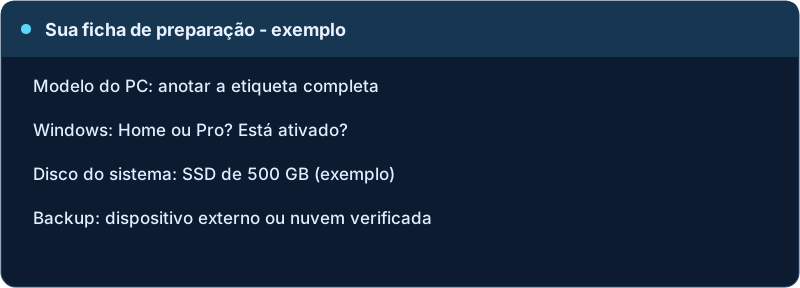
Descubra o modelo
Veja a etiqueta do notebook ou do gabinete. Em PC montado, anote o modelo da placa-mãe. No Windows, pressione Win + R, digite msinfo32 e pressione Enter. Registre fabricante, modelo e tipo de sistema. Para este guia, o tipo deve ser baseado em x64.
Registre a edição e a ativação
Abra Configurações > Sistema > Ativação. Anote se é Windows Home ou Pro e se está ativado. Fotografe a tela sem divulgar chaves. Reinstale a edição correspondente à licença. Programas como Office possuem licença separada.
Identifique o disco do sistema
Pressione Win + X > Gerenciamento de Disco. Localize a partição C: e o disco físico ao qual ela pertence. Anote número, modelo quando disponível, capacidade e partições existentes. Uma foto serve de referência, mas a numeração pode mudar no instalador.
Salve os arquivos e teste a cópia
Crie uma pasta organizada
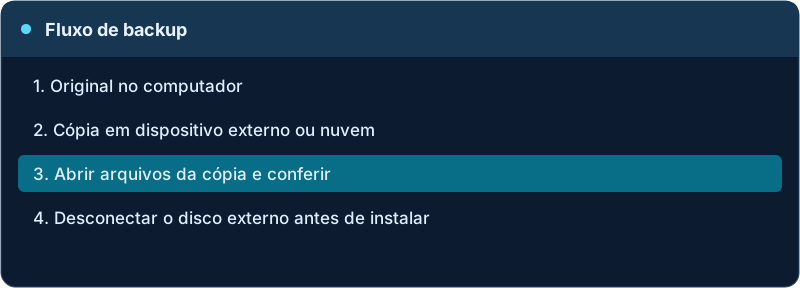
No HD externo ou na nuvem, crie uma pasta como Backup-PC-2026-10-18. Dentro dela, separe Documentos, Fotos, Trabalho e Outros. Copie os arquivos; não use recortar como única estratégia.
Confira todas as pastas
Abra Win + E. Verifique Área de Trabalho, Documentos, Downloads, Imagens, Vídeos e Música. Revise outros usuários do PC e pastas fora desses locais. Inclua projetos, saves de jogos, certificados digitais e arquivos de programas que você utiliza.
Cuide dos aplicativos
Favoritos, e-mails locais e bancos de dados podem precisar de exportação própria. Confirme senhas e acesso ao autenticador. Se usar um gerenciador de senhas, verifique como recuperar a conta. Evite exportar senhas em texto aberto.
Teste antes de confiar
Abra fotos e documentos diretamente da cópia. Confira quantidade e tamanho aproximado das pastas. Na nuvem, espere o envio terminar e teste pelo navegador ou celular. Arquivos marcados como somente on-line não são uma cópia local completa.
BitLocker, licença e última conferência
Guarde a chave de recuperação
BitLocker e Criptografia do Dispositivo protegem o conteúdo do disco. Alterações de inicialização podem levar o Windows a solicitar uma chave de recuperação de 48 dígitos. Antes de mexer no boot, confirme onde ela está e salve uma cópia segura fora deste computador.
Consultar as chaves na conta Microsoft [4] (abre em nova aba)
Entre com a conta associada ao dispositivo e confira o identificador da chave. Se o PC for de uma organização, consulte a equipe de TI. Uma chave perdida não pode ser recriada pela Microsoft. Não compartilhe a chave em fotos públicas ou mensagens de grupo.
Confirme a licença do Windows
Anote a edição instalada. Se houver licença digital válida para esse dispositivo, ela normalmente volta a ser reconhecida ao reinstalar a mesma edição e conectar à internet. Mudanças de hardware podem exigir nova ativação. Não presuma que todo PC possui licença.
Antes de seguir, confirme
Baixe somente das páginas oficiais
Os botões abaixo são clicáveis. Eles levam às páginas oficiais, para que você escolha a versão disponível no momento da instalação. Evite anúncios patrocinados e sites que prometem Windows modificado ou ativação gratuita.
Caminho A - recomendado para começar
Abrir a página oficial de download do Windows 11 [2] (abre em nova aba)
Na página, procure Criar mídia de instalação do Windows 11 e clique em Baixar Agora nessa seção. O arquivo executável da ferramenta de criação de mídia será baixado. Ela prepara o USB sem exigir o Rufus.
Caminho B - alternativa com arquivo ISO
Na mesma página, use Baixar imagem de disco (ISO) do Windows 11 para dispositivos x64. Escolha a edição oferecida, confirme e selecione Português (Brasil). Baixe a ISO de 64 bits e guarde na pasta Downloads.
Abrir o site oficial do Rufus [5] (abre em nova aba)
No Rufus, vá à seção Download e selecione o executável adequado ao Windows do computador em que preparará a mídia. Se não souber a diferença entre as versões, siga o caminho A.
Crie o USB pela ferramenta Microsoft
Conecte somente o pendrive correto
Abra o Explorador com Win + E e confira o nome e a capacidade do USB. Lembre-se: os arquivos dele serão removidos. Desconecte outras unidades USB de armazenamento para reduzir a chance de erro.
Execute o arquivo baixado
Abra Downloads e execute a ferramenta de criação de mídia. Na solicitação do Windows, confira se o editor é Microsoft e permita a execução. Leia os termos e aceite se concordar.
Escolha o idioma
Selecione Português (Brasil) e o Windows 11. Se aparecer a opção de usar as configurações recomendadas, ajuste apenas se precisar de outro idioma. Algumas versões da ferramenta já definem x64 automaticamente.
Escolha a mídia USB
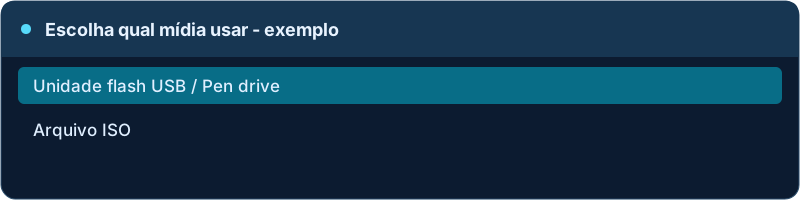
Marque Unidade flash USB ou Pen drive. Avance e selecione a unidade pela identificação conferida no passo 1. Não selecione o HD externo de backup.
Aguarde a conclusão
A ferramenta baixa e grava os arquivos. Não retire o USB, não desligue e não deixe o computador suspender. Só finalize quando informar que o pendrive está pronto. Ejete com segurança se for levá-lo a outro PC.
Teste esperado: ao abrir o USB no Explorador, aparecem pastas e arquivos do instalador, não apenas uma ISO solta. O teste definitivo será conseguir iniciar por ele, na etapa Iniciar pelo pendrive. Se já o criou, siga para Teclas de boot e BIOS.
Alternativa: grave a ISO com Rufus
Use esta página apenas se escolheu o caminho B. Você precisa da ISO oficial do Windows 11 e de um pendrive que possa ser apagado. O Rufus é uma ferramenta independente da Microsoft.
Abra e identifique
Execute o Rufus e permita a solicitação de administrador. Em Dispositivo, escolha o pendrive. Confira nome e capacidade antes de prosseguir.
Selecione a ISO
Em Seleção de Boot, escolha Disco ou imagem ISO e clique em SELECIONAR. Abra a ISO baixada da Microsoft. Para este roteiro, mantenha a opção de instalação padrão do Windows.
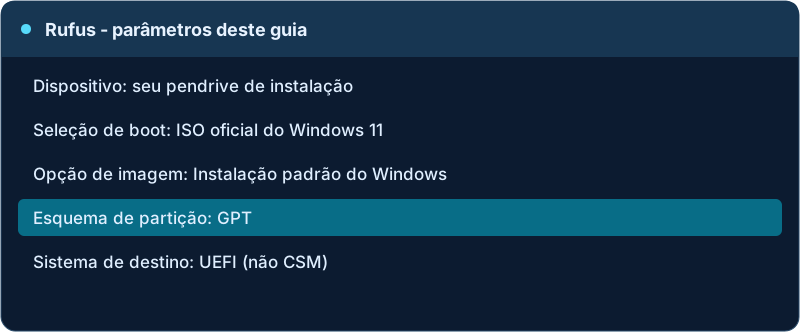
Confira e inicie
Para um PC compatível com Windows 11 em UEFI, use GPT e UEFI (não CSM). Deixe o sistema de arquivos e os demais campos no padrão proposto pelo Rufus para essa imagem. Clique em Iniciar.
Mantenha os requisitos oficiais
Se aparecer uma janela de personalização, não marque opções para remover exigências de TPM, Secure Boot, memória ou conta. Leia a confirmação de apagamento, confirme o USB e espere o estado Pronto.
Qual tecla abre o boot e a BIOS?
Menu de boot escolhe de onde iniciar apenas desta vez. BIOS/UEFI abre as configurações do equipamento. São funções diferentes. Use primeiro o menu de boot, porque normalmente dispensa alterar a ordem permanente.
| Marca / família | Menu de boot | BIOS / UEFI |
|---|---|---|
| Dell - modelos comuns | F12 | F2 |
| HP - modelos comuns | Esc, depois F9 | Esc, depois F10 |
| Lenovo IdeaPad | F12 ou Fn + F12 | F2 ou Fn + F2 |
| Lenovo ThinkPad / desktops | F12 ou Fn + F12 | F1 em muitos modelos |
| ASUS notebooks | Esc em muitos modelos | F2 |
| ASUS placas-mãe | F8 em muitos modelos | Del ou F2 |
Essas são referências comuns, não regras universais. Consulte o manual do modelo exato. Em outras marcas ou placas-mãe, procure a mensagem inicial como Boot Menu ou Setup. Os links dos fabricantes estão na etapa Fontes oficiais.
Como pressionar no momento certo
Conecte o pendrive antes de ligar. Ligue e pressione a tecla indicada repetidamente, com toques curtos, enquanto aparece o logotipo. Se o Windows carregar, reinicie e tente novamente. Se a tecla executar brilho ou volume, tente combiná-la com Fn.
Inicie pelo pendrive: o primeiro boot
Prepare o computador de destino
Confira o backup, conecte o USB de instalação e retire outros armazenamentos externos. Mantenha a alimentação conectada. Reinicie ou desligue e ligue o PC.
Abra o menu de boot
Use a tecla da etapa Teclas de boot e BIOS. A lista poderá mostrar Windows Boot Manager, SSD/NVMe, USB e opções de rede. Procure a entrada com o nome ou marca do seu pendrive.
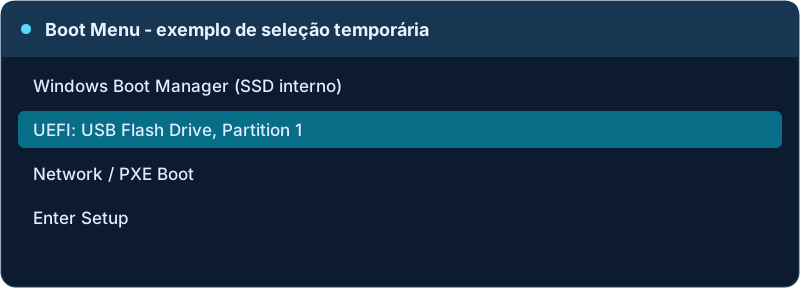
Selecione a entrada UEFI do USB
Mova com as setas até a entrada UEFI: nome do pendrive e pressione Enter. Se houver duas entradas para o mesmo USB, escolha a identificada como UEFI neste roteiro.
Espere o instalador
Se surgir Press any key to boot from USB, pressione uma tecla. Nem todo equipamento apresenta essa mensagem. Aguarde o logotipo e a tela de instalação; a leitura pode levar alguns instantes.
O pendrive não apareceu? Tente outra porta USB diretamente no PC, sem hub, e veja a etapa Problemas no boot. Se o menu funcionou, você não precisa alterar a ordem permanente na BIOS.
Como entrar e o que realmente alterar
Pelo próprio Windows, se ele ainda inicia
Abra Configurações > Sistema > Recuperação > Inicialização avançada > Reiniciar agora. Depois, escolha Solução de Problemas > Opções avançadas > Configurações de Firmware UEFI > Reiniciar, se essa opção estiver disponível. Outra entrada é segurar Shift ao clicar em Reiniciar.
Pela tecla ao ligar
Use a coluna BIOS/UEFI da etapa Teclas de boot e BIOS. Fotografe as opções atuais antes de alterar. Procure Boot, Boot Options ou Boot Priority. Alguns firmwares têm Boot Override para iniciar o USB uma única vez.
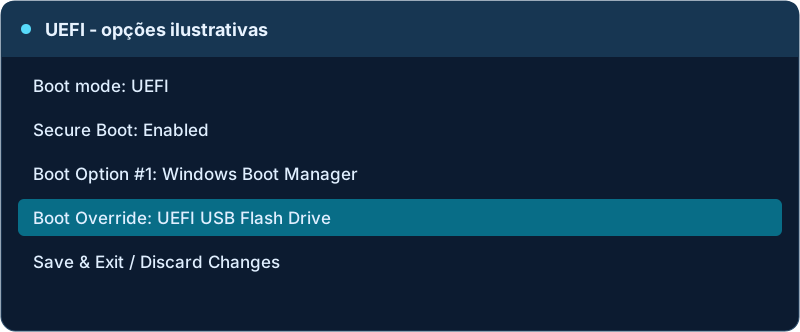
Se precisar mudar a ordem, coloque a entrada UEFI do USB em primeiro lugar conforme a legenda do fabricante. Salve em Save & Exit; muitas BIOS usam F10 e uma confirmação. Depois da instalação, deixe Windows Boot Manager do SSD como primeira opção.
Idioma, licença e tipo de instalação
Idioma e teclado
Escolha Português (Brasil). Para um teclado brasileiro com Ç, normalmente use Português (Brasil ABNT2). Se o teclado tiver outro padrão físico, escolha o layout correspondente. Ajuste formato regional e avance.
Inicie a instalação limpa
Escolha Instalar Windows 11 ou Instalar agora. Em versões recentes, há uma confirmação de que arquivos, aplicativos e configurações serão excluídos. Só concorde depois de confirmar o backup. Reparar o computador abre ferramentas de recuperação, não esta instalação limpa.
Chave de produto
Se houver o campo, informe sua chave legítima. A opção Não tenho uma chave do produto permite seguir quando apropriado, mas não fornece uma licença. Em PCs com chave integrada ao firmware, essa tela pode nem aparecer.
Escolha a edição correta
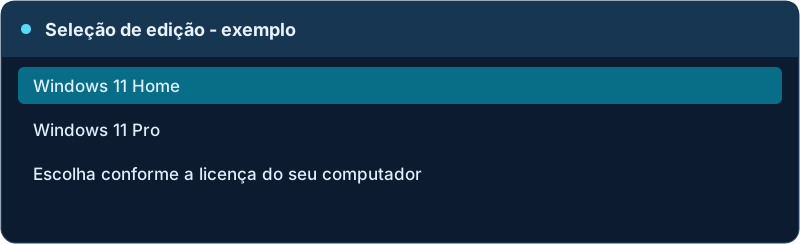
Se a lista for exibida, selecione Home ou Pro conforme a licença registrada. Leia os termos. Quando houver escolha entre Atualização e Personalizada, use Personalizada: instalar apenas o Windows. Em versões novas, o caminho pode ir direto para a seleção do disco.
Identifique o destino com segurança
Um disco é o SSD ou HD físico. Uma partição é uma divisão dentro dele. Um único disco pode ter várias linhas: Sistema/EFI, MSR, Principal e Recuperação. Excluir uma linha remove aquela partição; excluir todas as linhas do disco remove toda a estrutura dele.
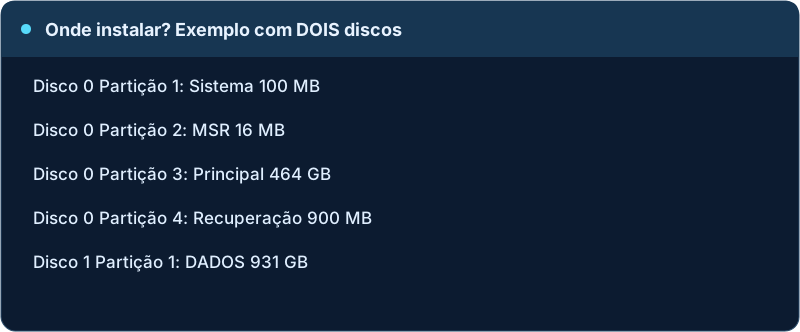
Neste desenho, o sistema antigo está no disco de aproximadamente 500 GB comerciais, e há outro disco de 1 TB. Os números são apenas exemplos: o disco correto no seu computador pode ser Disco 1 ou outro. Nunca escolha automaticamente Disco 0.
Faça três conferências
Compare com suas anotações
Confira capacidade total, conjunto de partições e informações do disco disponíveis. Um SSD vendido como 500 GB pode aparecer perto de 465 na tela; isso não indica sozinho um defeito.
Reconheça o que será perdido
Uma partição D: no mesmo disco físico também será perdida se todas as partições dele forem excluídas. A recuperação de fábrica do fabricante pode desaparecer.
Resolva qualquer dúvida antes de excluir
Se houver discos iguais, dual boot ou volumes de dados misturados, não prossiga por tentativa. Um técnico pode isolar o destino. O instalador pode renumerar os discos ao mudar conexões.
Exclua somente no disco confirmado
Selecione a primeira partição do destino
Clique em uma partição pertencente ao disco físico confirmado na página anterior. Use Excluir ou Excluir partição e leia a confirmação. Verifique novamente o número do disco e só então confirme.
Repita apenas nesse mesmo disco
Exclua as demais partições do disco de destino, uma a uma, conferindo a identificação a cada seleção. Não toque em outro disco. A exclusão das partições de recuperação elimina o recurso de restauração de fábrica correspondente.
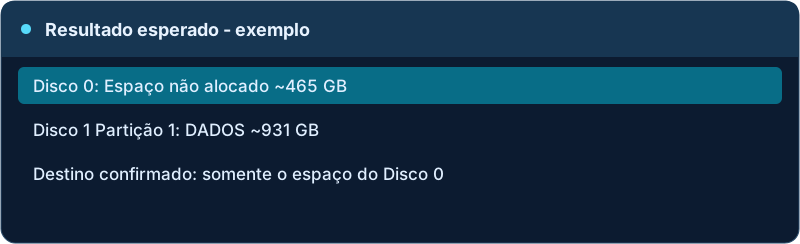
Instale no espaço não alocado
Selecione o espaço não alocado do disco de destino e clique em Avançar. O instalador em UEFI organiza as partições necessárias automaticamente. Para este roteiro, não é necessário criar divisões manualmente nem clicar em Formatar antes.
Aguarde e evite o ciclo de instalação
Revise o resumo antes de instalar
Algumas versões mostram uma última tela de confirmação. Leia o que será mantido ou removido. Para esta instalação limpa, os dados do destino já foram apagados. Clique em Instalar quando estiver tudo correto.
Espere a instalação trabalhar
O assistente copia arquivos e prepara o sistema. A duração depende do computador, do pendrive e da mídia. É normal haver reinicializações, tela escura temporária e mudanças na resolução. Não desligue durante a operação.
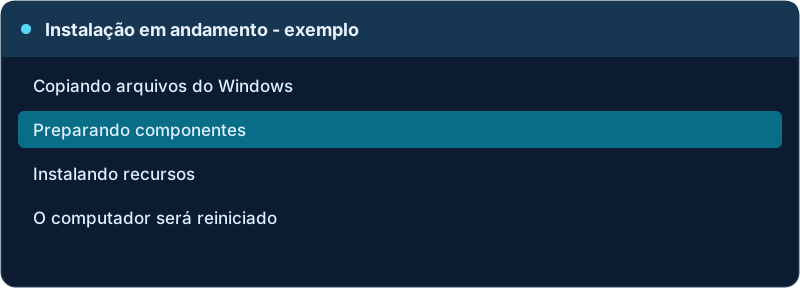
Deixe iniciar pelo SSD
Na primeira reinicialização, não pressione uma tecla para iniciar novamente pelo USB. Se o PC insiste em voltar ao instalador, abra o menu de boot e escolha Windows Boot Manager do SSD em que instalou.
Retire o pendrive no momento adequado
Se for necessário evitar o retorno ao USB, retire-o quando o computador reiniciar após concluir a fase de cópia, antes de iniciar por ele outra vez. Não o remova enquanto o instalador estiver lendo ou copiando arquivos. Outra opção é corrigir a prioridade na BIOS.
Configure a conta e a privacidade
Região e teclado
Confirme Brasil e o layout de teclado. Se o assistente perguntar sobre um segundo layout, adicione apenas se precisar; caso contrário, escolha Pular. Teste caracteres quando surgir um campo adequado.
Conecte à internet
Escolha sua rede Wi-Fi e informe a senha, ou conecte um cabo de rede. O Windows 11 Home e o Pro para uso pessoal exigem internet e conta Microsoft na configuração inicial. Este guia segue esse fluxo oficial, sem métodos de contorno.
Entre na conta correta
Use a conta do proprietário do computador. Tenha acesso à senha e à autenticação em duas etapas. Se o PC for de outra pessoa, ela deve digitar os próprios dados. Não vincule o dispositivo do cliente à conta do técnico.
Configure a proteção de entrada
Crie o PIN do Windows Hello quando solicitado. Ele é uma forma de entrada neste dispositivo e não substitui a senha da conta Microsoft. Guarde os meios de recuperação da conta em local seguro.
Revise cada escolha
Leia localização, dados de diagnóstico e personalização. Aceite apenas o que fizer sentido. Se houver oferta de Microsoft 365, serviços pagos ou restauração de backup, escolha conscientemente; uma assinatura não é requisito para terminar a instalação.
Se não aparecer rede: veja a etapa Problemas na instalação. Prepare o driver de rede oficial em outro PC e siga a opção de instalação de driver exibida pelo assistente, quando disponível.
Instale drivers e confira a ativação
Atualize o Windows
Na área de trabalho, abra Configurações > Windows Update > Verificar se há atualizações. Instale o que estiver disponível e reinicie quando solicitado. Consulte novamente depois da reinicialização até não haver novas atualizações necessárias.
Confira os dispositivos
Pressione Win + X > Gerenciador de Dispositivos. Procure dispositivos desconhecidos ou com triângulo amarelo. Em Windows Update > Opções avançadas > Atualizações opcionais, avalie drivers relacionados ao seu hardware. Não é necessário trocar todo driver que funciona.
Use o suporte do fabricante
Procure o modelo exato do notebook ou da placa-mãe. Baixe drivers para o sistema correto, principalmente rede, chipset, vídeo e áudio, conforme a necessidade. Para a placa de vídeo, use também o suporte oficial AMD, Intel ou NVIDIA. Evite pacotes genéricos de drivers e sites de terceiros.
Confirme a ativação
Abra Configurações > Sistema > Ativação. Se houver problema, confira internet, edição instalada e licença. Use a solução de problemas disponível. Uma instalação concluída não significa automaticamente que o Windows está licenciado.
Portais oficiais de suporte
Dell - identificar produto e drivers (abre em nova aba)
HP - software e drivers (abre em nova aba)
Devolva os arquivos e teste tudo
Reinstale os programas
Baixe navegador, leitor de PDF e aplicativos necessários das fontes oficiais ou Microsoft Store. Reinstale o Office somente com uma licença válida ou utilize uma alternativa adequada. Copiar a pasta Arquivos de Programas do Windows antigo não reinstala os aplicativos.
Copie o backup para o lugar correto
Reconecte o dispositivo de backup apenas depois de concluir a instalação e as atualizações iniciais. Abra os arquivos e organize-os nas pastas do usuário. Não restaure executáveis desconhecidos de um sistema que tinha suspeita de infecção.
Confira a sincronização
Se usar OneDrive ou outra nuvem, revise quais pastas estão sendo sincronizadas e o espaço disponível. Evite arrastar tudo antes de entender a configuração para não criar duplicações ou remover arquivos em outros dispositivos.
Teste o hardware e seus usos reais
Confira Wi-Fi, cabo de rede, áudio, microfone, webcam, Bluetooth, portas USB, monitores e impressora. No notebook, verifique touchpad, brilho e teclas Fn. Abra os programas de trabalho e teste ao menos um arquivo importante de cada tipo.
Proteja a instalação nova
Confira a Segurança do Windows e a criptografia do dispositivo. Se o Windows ativar a criptografia, confirme o salvamento da chave de recuperação da instalação nova. Ela pode ser diferente da chave antiga.
Resultado esperado: Windows ativado conforme a licença, sistema atualizado, dispositivos funcionando, arquivos acessíveis e computador reiniciando pelo SSD sem o pendrive.
Problemas ao criar o USB ou dar boot
| O que aconteceu | O que verificar, em ordem |
|---|---|
| O download falha | Confira internet e espaço livre. Reabra a página oficial e tente novamente. Se necessário, use outro PC ou outra rede confiável. |
| A ferramenta não conclui | Confira permissões, espaço e o pendrive correto. Tente outra porta ou outro USB. Recriar a mídia apaga o pendrive novamente. |
| O pendrive não aparece no boot | Conecte antes de ligar, use porta direta e tente outra porta. Recrie a mídia. Confira USB Boot no manual da BIOS sem mudar opções desconhecidas. |
| A tecla não abre o menu | Reinicie e pressione durante o logotipo. Tente Fn com a tecla. Use teclado com fio e consulte o manual do modelo. |
| O Windows antigo abre | O SSD foi escolhido. Reinicie e selecione a entrada UEFI do USB no menu de boot. |
| Secure Boot bloqueou a mídia | Recrie com ferramenta e ISO oficiais atuais. Consulte o fabricante se o bloqueio persistir. Não desabilite proteções por tentativa. |
| Pede senha para entrar na BIOS | É uma proteção do equipamento. Procure o proprietário ou suporte do fabricante. Não tente remover a proteção nem abrir o aparelho para contorná-la. |
Disco invisível, rede e outros bloqueios
O SSD não aparece na lista de instalação
Entre na BIOS apenas para verificar se o disco é detectado. Se nem o firmware o reconhece, pode haver falha de conexão ou hardware. Se a BIOS reconhece, alguns modelos precisam do driver do controlador de armazenamento, como Intel RST/VMD, fornecido pelo fabricante.
Em outro PC, baixe o driver de pré-instalação do modelo exato e extraia os arquivos conforme o fabricante. Na tela de discos, use Carregar driver e aponte para a pasta apropriada no USB. O instalador precisa dos arquivos de driver, como .inf, e não apenas de um instalador .exe fechado. Não altere VMD/RAID/AHCI sem orientação específica.
Aparece erro de MBR ou GPT
Confirme que iniciou pela entrada UEFI do pendrive. No roteiro de apagamento completo, o instalador em UEFI cria o destino no formato adequado a partir do espaço não alocado. Se existem dados a preservar, pare e procure orientação. Não execute comandos de conversão ou limpeza por tentativa.
A configuração inicial não encontra Wi-Fi
Tente cabo de rede, se o PC tiver porta e driver disponível. Em outro computador, baixe e extraia o driver de rede do modelo. Se o assistente oferecer Instalar driver, selecione a pasta com o driver extraído. Se essa opção não existir ou nada funcionar, siga o suporte do fabricante; não avance usando comandos de contorno encontrados aleatoriamente.
Instalação trava, reinicia ou dá erro repetidamente
Anote o código exato e em qual etapa ocorreu. Tente mídia recriada e outro pendrive. Erros persistentes também podem indicar memória, SSD, temperatura ou outro problema físico. Formatar não repara componentes defeituosos. Não repita exclusões sem diagnóstico.
Sua conferência antes e depois
Antes da instalação
Antes de entregar ou voltar a usar
Glossário e atalhos úteis
| Termo | O que significa |
|---|---|
| Formatar | Preparar um sistema de arquivos numa partição. No uso comum, também significa apagar e reinstalar o sistema, como neste guia. |
| Boot / bootável | Processo de iniciar o PC. Uma mídia bootável possui a estrutura necessária para iniciar um instalador. |
| BIOS / UEFI | Firmware que prepara o hardware e escolhe a inicialização. UEFI é o padrão moderno utilizado neste roteiro. |
| ISO | Arquivo de imagem da mídia de instalação. Precisa ser gravado por ferramenta adequada para virar um USB inicializável. |
| SSD / HD / NVMe | Unidades de armazenamento. NVMe é uma tecnologia de comunicação usada em muitos SSDs. |
| Partição / GPT | Partição é uma divisão do disco. GPT é um padrão de tabela de partições usado com UEFI. |
| Driver | Software que permite ao Windows trabalhar com um componente de hardware. |
| TPM / Secure Boot | Recursos de segurança exigidos no conjunto de requisitos do Windows 11. Não os desative como rotina. |
| Atalho no Windows | Uso neste guia |
|---|---|
| Win + E | Abrir o Explorador de Arquivos. |
| Win + I | Abrir Configurações. |
| Win + R e msinfo32 | Abrir Informações do Sistema. |
| Win + X | Abrir atalhos como Gerenciamento de Disco e Gerenciador de Dispositivos. |
Links oficiais para consultar depois
Referências consultadas em 18/10/2026. Fabricantes podem alterar páginas, menus e ferramentas. Se sua tela divergir, confira a documentação oficial do modelo e da versão instalada. Os números abaixo correspondem às referências citadas no guia.
[1] Microsoft - requisitos do Windows 11 (abre em nova aba)
[2] Microsoft - download oficial e criação de mídia (abre em nova aba)
[3] Microsoft - reinstalação com mídia de instalação (abre em nova aba)
[4] Microsoft - localizar a chave de recuperação BitLocker (abre em nova aba)
[5] Rufus - página oficial da ferramenta (abre em nova aba)
[6] Dell - acesso à BIOS e à UEFI (abre em nova aba)
[7] HP - Secure Boot e menu de inicialização (abre em nova aba)
[8] Lenovo - selecionar dispositivo de inicialização (abre em nova aba)
[9] ASUS - iniciar a partir de uma unidade USB (abre em nova aba)
[10] Microsoft Learn - inicialização UEFI e BIOS (abre em nova aba)
[11] Microsoft - opções de recuperação do Windows (abre em nova aba)
Produção do material
WJ Tecnologia
Responsável: Wagner Pereira Rosário Junior.
Ilustrações vetoriais e organização didática produzidas para este guia. As telas desenhadas são exemplos, não uma reprodução exata de interfaces oficiais. Marcas e nomes de produtos pertencem aos respectivos titulares. Material independente, sem vínculo com os fabricantes.