


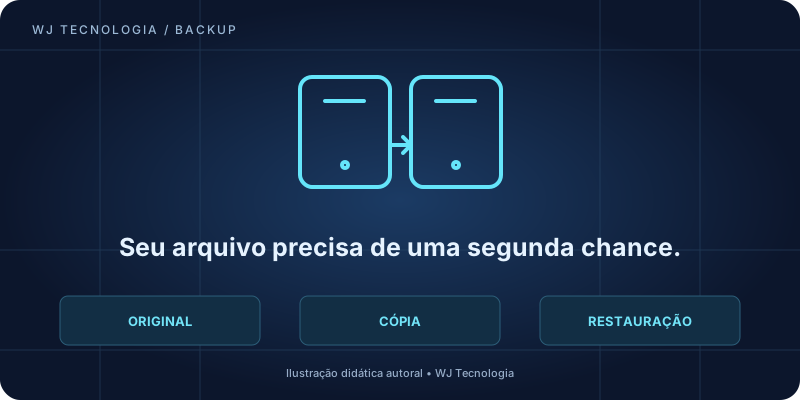
1. Separe o original da cópia
Backup é uma cópia que permite recuperar seus dados se o original for perdido ou danificado. Uma segunda pasta no mesmo disco ajuda na organização, mas não protege contra a falha desse disco. Uma partição D: no mesmo SSD também não é um dispositivo independente.
Como organização prática, procure manter o original e duas cópias, usando meios diferentes e ao menos uma fora do computador. Por exemplo: arquivos no PC, uma cópia em HD externo e outra em nuvem. A frequência deve acompanhar o quanto você aceita perder: trabalho alterado diariamente pede cópias mais frequentes do que uma pasta raramente usada.
2. Faça uma lista do que precisa salvar
Pressione Win + E e revise Área de Trabalho, Documentos, Downloads, Imagens, Vídeos e Música. Veja pastas de outros usuários e locais fora dessas bibliotecas. Inclua projetos, arquivos de trabalho, saves de jogos e documentos de aplicativos específicos.
Favoritos, e-mails guardados apenas no computador, bancos de dados e certificados podem precisar de exportação pelo próprio aplicativo. Confirme como reinstalar os programas e recuperar as contas. Copiar a pasta de um programa instalado não equivale a guardar sua licença ou fazer um backup funcional dele.
3. Faça uma cópia manual no HD externo
- Conecte o dispositivo e confira se há espaço suficiente. Confirme o nome da unidade para não usar um pendrive de instalação por engano.
- Crie uma pasta com data, por exemplo
Backup-PC-2026-10-18, e subpastas para Documentos, Fotos e Trabalho. - Selecione os arquivos originais e use Ctrl + C. Abra o destino e use Ctrl + V. Prefira copiar; não recorte a única versão existente.
- Espere concluir e leia eventuais mensagens de falha. Uma janela fechada ou uma pasta criada não garante que tudo foi copiado.
Se o dispositivo pedir formatação e já tiver conteúdo importante, cancele. Formatar apaga sua estrutura de arquivos; primeiro investigue o motivo e preserve os dados.
4. Confira a sincronização com o OneDrive
Se você usa OneDrive, abra o ícone da nuvem e revise Configurações → Sincronizar e fazer backup → Gerenciar backup, quando essas opções estiverem disponíveis. Escolha as pastas, confira a conta correta e o armazenamento contratado antes de iniciar.
Espere a sincronização terminar. Entre no serviço pelo navegador e abra alguns arquivos para confirmar que chegaram. Um arquivo somente on-line pode aparecer no Explorador sem estar baixado no PC; para uma cópia local, utilize a opção de mantê-lo disponível neste dispositivo e espere o download.
5. Avalie o Histórico de Arquivos
No Windows, pesquise Histórico de Arquivos e abra o recurso do Painel de Controle. Com uma unidade externa ou destino compatível conectado, selecione a unidade e ative o histórico. Confira quais pastas estão abrangidas antes de confiar nessa rotina.
O Histórico de Arquivos permite recuperar versões de arquivos pessoais incluídos na configuração. Ele não substitui uma imagem completa do sistema nem garante a cópia de toda pasta existente no computador. O aplicativo Backup do Windows também tem outro escopo: configurações, contas e pastas compatíveis devem ser revisadas individualmente.
6. Teste a restauração e mantenha a rotina
Abra fotos, PDFs e documentos diretamente da cópia. Depois, copie um arquivo de teste do backup para uma pasta diferente, como Teste-restauracao, e abra-o. Não substitua o original durante esse teste. Confira especialmente os arquivos que seriam difíceis de recriar.
Anote a data e o resultado do último backup. Ejete o HD externo com segurança e guarde-o protegido; deixá-lo desconectado quando não estiver em uso reduz sua exposição a exclusões acidentais e a alguns ataques. Antes de formatar o PC, faça uma cópia atualizada e retire o dispositivo de backup durante a instalação.
Confira o que você aprendeu
Fontes oficiais e leitura complementar
Referências consultadas em 18 de outubro de 2026. Nomes de menus podem mudar conforme a versão e o equipamento. As explicações e ilustrações deste guia são autorais.
Microsoft: Histórico de Arquivos ↗ (abre em nova aba)
Microsoft: sincronização de pastas com OneDrive ↗ (abre em nova aba)