


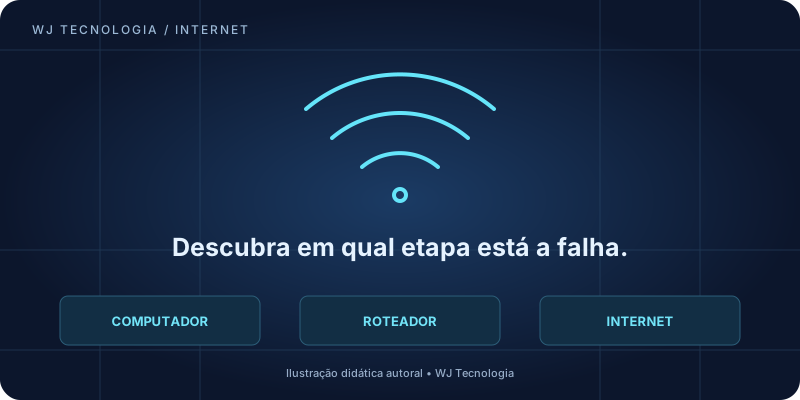
1. Descubra se a falha afeta outros aparelhos
Abra dois ou três sites diferentes no computador. Se apenas um falha, pode ser um problema daquele serviço. Depois, teste outro aparelho na mesma rede. No celular, desligue os dados móveis temporariamente para garantir que o teste usa o Wi-Fi.
Se nenhum aparelho consegue navegar, investigue o roteador ou o provedor. Se só um computador falha, concentre-se nele. Caso o acesso funcione por cabo, mas não por Wi-Fi, isso ajuda a delimitar o problema à parte sem fio, embora ainda seja necessário conferir a configuração da rede.
2. Confira a rede escolhida e reconecte
No Windows 11, pressione Win + A ou abra o painel de rede na barra de tarefas. Veja se o Wi-Fi está ligado e o modo avião desligado. Confirme que entrou na sua rede, em vez de um repetidor antigo, uma rede de convidados ou um ponto de acesso sem conexão.
Desconecte e conecte novamente. Se não resolver, salve o trabalho e reinicie o computador. Em hotéis e locais com portal de acesso, abra o navegador e conclua o procedimento legítimo indicado pelo estabelecimento. Não ignore alertas de certificado para entrar.
3. Reinicie o equipamento da rede com cuidado
Se a falha afeta vários aparelhos na sua rede doméstica, confira os cabos e as luzes do modem ou roteador. Evite retirar ou dobrar o cabo de fibra óptica. Use o aplicativo ou o suporte do provedor para identificar alertas, pois o significado das luzes varia por modelo.
Se você é responsável pelo equipamento e não há atualização em andamento, reinicie-o conforme o fabricante. Um procedimento comum é desligar a alimentação por cerca de 30 segundos e religar, esperando alguns minutos pela estabilização. Se modem e roteador forem separados, siga a ordem indicada pelo provedor, normalmente iniciando pelo modem.
4. Teste perto do roteador
Leve o computador para mais perto do roteador e repita o teste. Paredes, distância e interferências influenciam o sinal. Se a rede oferece faixas diferentes, teste uma por vez; a melhor escolha depende do ambiente e da compatibilidade do aparelho, não apenas do nome 2,4 GHz ou 5 GHz.
Evite instalar repetidores ou comprar outro roteador antes de comparar o funcionamento perto do equipamento principal. Se o problema só aparece em um cômodo, a cobertura pode estar envolvida; se ocorre ao lado do modem em todos os aparelhos, investigue outras causas.
5. Use os recursos de diagnóstico do Windows
Abra Configurações → Rede e Internet e procure a solução de problemas de rede ou o aplicativo Obter Ajuda. Leia a proposta de correção antes de aceitar. Registre o resultado para não repetir o mesmo teste indefinidamente.
Se apenas a sua rede doméstica falha nesse computador e você conhece a senha, pode usar Wi-Fi → Gerenciar redes conhecidas → sua rede → Esquecer e conectar novamente. Isso remove a configuração salva daquela rede. Não faça isso em redes corporativas sem orientação.
Se começou depois de uma atualização ou reinstalação, confira o driver de rede no suporte oficial do modelo. Evite desinstalar o adaptador se você não tem como obter o driver novamente.
6. Quando chamar o provedor ou um técnico
Procure o provedor quando vários aparelhos continuam sem acesso após os testes básicos. Informe quando começou, se a falha é total ou intermitente, quais luzes aparecem e se o teste por cabo funcionou. Consulte possíveis interrupções pelo canal oficial, usando dados móveis se necessário.
Se a falha acontece apenas no PC, leve as anotações a um técnico. Redefinição de rede, troca de DNS e remoção de VPN podem afetar conexões e softwares existentes; deixe essas mudanças para um diagnóstico específico. Depois da correção, teste mais de um site e reative os dados móveis do celular, se os desligou.
Confira o que você aprendeu
Fontes oficiais e leitura complementar
Referências consultadas em 18 de outubro de 2026. Nomes de menus podem mudar conforme a versão e o equipamento. As explicações e ilustrações deste guia são autorais.
Microsoft: corrigir problemas de Wi-Fi ↗ (abre em nova aba)
Microsoft: problemas de conexão Ethernet ↗ (abre em nova aba)