


1. Como ler uma combinação de teclas
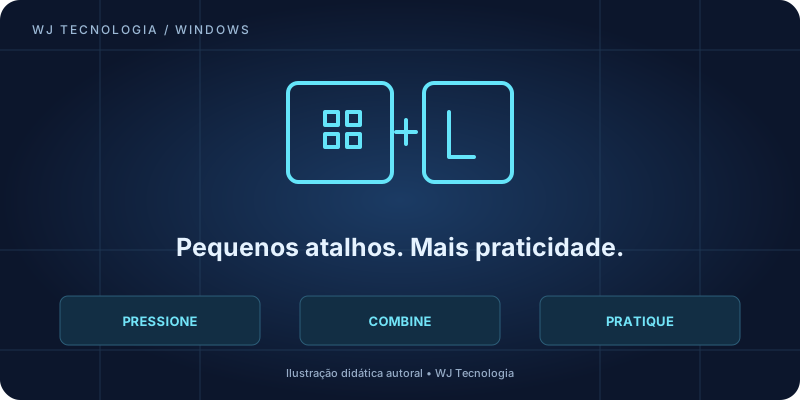
A tecla Win tem o símbolo do Windows. Em Win + E, mantenha Win pressionada, toque em E e solte as duas. O sinal de mais serve apenas para separar as teclas na explicação; você não precisa apertar a tecla “+”.
As combinações abaixo foram organizadas para o Windows 11. O aplicativo em foco, a configuração do teclado e os recursos de acessibilidade podem mudar o resultado. Em notebooks, algumas teclas como Print Screen podem exigir Fn. Se o atalho não funcionar, confira a configuração em vez de pressionar repetidamente.
2. Copiar, colar e trabalhar com segurança
| Atalho | Uso |
|---|---|
| Ctrl + C | Copiar o item ou texto selecionado. |
| Ctrl + V | Colar o conteúdo copiado no local em foco. |
| Ctrl + X | Recortar para mover. Use com cuidado ao transferir arquivos. |
| Ctrl + Z | Desfazer uma ação compatível no aplicativo. |
| Ctrl + A | Selecionar tudo em muitos aplicativos e campos. A função pode variar. |
Treine em uma pasta de teste com cópias de arquivos. Antes de colar ou desfazer, veja qual janela está ativa. Ctrl + Z não é garantia de recuperação de arquivos nem substitui um backup.
3. Abra recursos e organize as janelas
| Atalho | Uso |
|---|---|
| Win + E | Abrir o Explorador de Arquivos. |
| Win + I | Abrir Configurações. |
| Alt + Tab | Alternar entre janelas abertas. |
| Win + ← ou → | Organizar a janela de um lado da tela, quando compatível. |
| Win + Z | Abrir layouts de ajuste de janelas no Windows 11. |
| Win + D | Mostrar a área de trabalho; repetir restaura a visualização. |
| Win + L | Bloquear o computador ao se afastar. |
Para comparar dois documentos, abra ambos e tente ajustar um à esquerda e outro à direita. Algumas janelas têm dimensões mínimas e podem não aceitar todos os layouts.
4. Faça uma captura da tela
- Deixe visível somente o conteúdo que deseja mostrar.
- Pressione Win + Shift + S e escolha a modalidade de captura.
- Selecione a região. A captura pode ser copiada para a área de transferência; use Ctrl + V em um aplicativo compatível.
- Abra a notificação da Ferramenta de Captura para revisar, recortar e salvar. O salvamento automático depende das configurações da ferramenta.
5. Recupere itens copiados com Win + V
Pressione Win + V. Se o histórico da área de transferência estiver desligado, o Windows pode oferecer a ativação. Depois de ativar, copie dois textos de teste e abra novamente o histórico para escolher o que colar.
O recurso tem limites de tipos de conteúdo, tamanho e quantidade de itens, e não recupera automaticamente tudo o que foi copiado antes da ativação. Itens não fixados podem ser removidos ao reiniciar. Revise também a opção de sincronização entre dispositivos e evite guardar conteúdo sensível no histórico.
Para gerenciar, procure Configurações → Sistema → Área de transferência. Você pode revisar o histórico, a sincronização e a limpeza. Em computador compartilhado ou corporativo, siga as regras do responsável.
6. Um exercício rápido para fixar
Abra o Explorador com Win + E, crie uma pasta de teste e copie um arquivo sem importância para ela. Alterne para o navegador com Alt + Tab, ajuste as janelas lado a lado e faça uma captura apenas da pasta. Revise a imagem antes de salvar.
Para consultar o consumo de recursos, use Ctrl + Shift + Esc. Isso abre o Gerenciador de Tarefas; observar os dados não exige encerrar processos. Ao terminar, bloqueie a sessão com Win + L.
Se um atalho causar algo inesperado, pare, salve o trabalho e confira a lista oficial. Evite combinações que removem dados permanentemente durante o aprendizado.
Confira o que você aprendeu
Fontes oficiais e leitura complementar
Referências consultadas em 18 de outubro de 2026. Nomes de menus podem mudar conforme a versão e o equipamento. As explicações e ilustrações deste guia são autorais.
Microsoft: atalhos de teclado no Windows ↗ (abre em nova aba)
Microsoft: usar a área de transferência ↗ (abre em nova aba)